alexa4p3

Plugin zur Ansteuerung von SmartHomeNG via Amazon Echo bzw. Alexa
Konfiguration
Die Informationen zur Konfiguration des Plugins sind unter Plugin ‚alexa4p3‘ Konfiguration beschrieben.
Es muss ein funktionierender Skill in der Amazon Developer Konsole / AWS Lambda erstellt werden.
Hier ist eine ausführliche Dokumentation als PDF Alexa_V3_plugin
Wichtig
Das Alexa-Plugin kann nicht mit SmartHomeNG-Versionen vor v1.5.2 genutzt werden. Es wird dann nicht geladen.
Alexa-Interfaces
Neben den einfachen Schalt- und Dimmfunktionen unterstützt das Plugin eine Reihe weiterer Alexa-Interfaces. Die zugehörigen Item-Attribute sind unter Plugin ‚alexa4p3‘ Konfiguration beschrieben; im Folgenden wird beschrieben, wie die Interfaces zusammenspielen.
ThermostatController
Mit alexa_thermo_config wird angegeben, welcher Zahlenwert welchem Alexa-Thermostatmodus
(AUTO/HEAT/COOL/ECO/OFF) entspricht, z.B. passend zu den Werten von KNX DPT 20
(0 = Auto, 1 = Comfort, 2 = Standby, 3 = Economy, 4 = Building Protection). Das Thermostat-Item
selbst erhält alexa_icon: THERMOSTAT. Für die Ist-Temperatur wird ein separates Item mit
alexa_icon: TEMPERATURE_SENSOR und alexa_actions: ReportTemperature angelegt - der
Temperatursensor liefert nur den Wert, der Thermostat-Controller regelt Soll-Temperatur und Modus.
ColorController
alexa_color_value_type legt fest, ob Alexa Farben als RGB-Liste ([120, 40, 65]) oder als
HSB-Liste ([350.5, 0.7138, 0.6524]) an das Item übergibt. Die Helligkeit bleibt bei einem
Farbwechsel unverändert - bei HSB-Werten wird der bisherige Helligkeitswert dazu intern gepuffert.
Für eine per Sprachbefehl änderbare Helligkeit zusätzlich einen BrightnessController einrichten.
RangeController und PercentageController
Beide eignen sich für stufenlose Aktoren wie Rollläden. Wird beim RangeController zusätzlich
alexa_icon: EXTERIOR_BLIND oder alexa_icon: INTERIOR_BLIND gesetzt, aktiviert das Plugin
automatisch erweiterte Sprachausdrücke wie „öffnen/schließen“ bzw. „hoch/runter“. Der Wert von
alexa_range_delta bestimmt dabei, um wie viel Prozent sich die Position pro „hoch“/“runter“-Befehl
ändert (bei 100 fährt der Rollladen bei diesen Befehlen komplett auf/zu). RangeController und
PercentageController können am selben Item kombiniert werden.
PlaybackController für „Stopp“
Der PlaybackController wird zweckentfremdet, um fahrende Rollläden per „Alexa, stoppe den Rollladen
Büro“ anzuhalten (Action Stop). Das funktioniert nur, wenn beim Rollladen kein TurnOn/TurnOff
definiert ist, sondern ausschließlich AdjustPercentage/SetPercentage. Das Stop-Item sollte
enforce_updates: true gesetzt haben und sich idealerweise per autotimer selbst zurücksetzen.
LockController
Bei „Unlock“ wird ein „ON“ (1) auf das Item geschrieben, bei „Lock“ ebenfalls ein „ON“ (1) - jeweils
auf unterschiedliche Items/Gruppenadressen. Ohne konfiguriertes ReportLockState meldet das Plugin
standardmäßig den Zustand „Locked“ zurück; nach einem Befehl wird immer der ausgeführte Befehl
gemeldet (Locked/Unlocked). Amazon verlangt für die Sprachsteuerung von Schlössern zusätzlich einen
in der Alexa-App hinterlegten 4-stelligen PIN, der bei jedem Öffnen abgefragt wird - das lässt sich
nicht umgehen.
CameraStreamController
Kameras müssen den Anforderungen von Amazon entsprechen (TLSv1.2, erreichbar über Port 443). Für
Kameras im lokalen Netzwerk, die diese Anforderungen nicht direkt erfüllen, wird ein separater
Proxy benötigt (AlexaCamProxy4P3); die zugehörigen Zugangsdaten werden über alexa_proxy_credentials
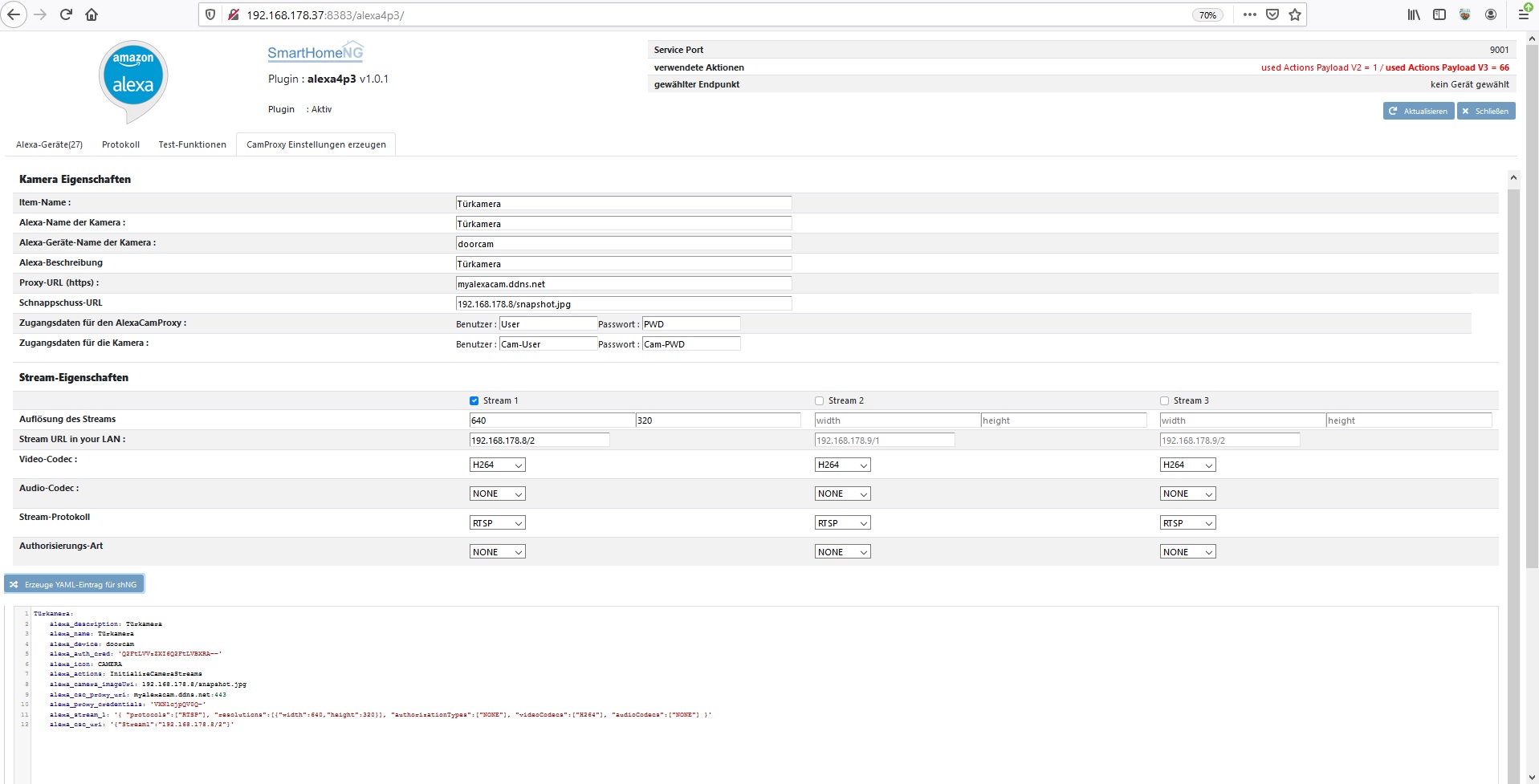
konfiguriert. Auf Seite 4 des Web-Interfaces lässt sich der passende YAML-Eintrag für eine Kamera
interaktiv erzeugen, siehe unten.
Beispiel-Konfigurationen
Ein (fast) perfekter Rollladen
Mit RangeController (inkl. der automatischen erweiterten Ausdrücke für Rollläden) und dem zweckentfremdeten PlaybackController für „Stopp“ lässt sich ein Rollladen wie folgt per Sprache steuern: hoch/runter, öffnen/schließen, auf einen Prozentwert fahren, sowie stoppen.
Rolladen:
    alexa_name: Rollladen Büro
    alexa_device: rolladen_buero
    alexa_description: Rollladen Büro
    alexa_icon: EXTERIOR_BLIND
    alexa_proactivelyReported: 'False'
    alexa_retrievable: 'True'

    move:
        type: num
        visu_acl: rw
        knx_dpt: 1
        knx_send: 3/2/23
        enforce_updates: 'true'

    stop:
        type: num
        visu_acl: rw
        enforce_updates: 'true'
        knx_dpt: 1
        knx_send: 3/1/23
        alexa_device: rolladen_buero
        alexa_actions: Stop
        alexa_retrievable: 'False'
        alexa_proactivelyReported: 'False'
        autotimer: 1 = 0

    pos:
        type: num
        visu_acl: rw
        knx_dpt: 5
        knx_listen: 3/3/23
        knx_send: 3/4/23
        knx_init: 3/3/23
        enforce_updates: 'true'
        alexa_actions: SetRangeValue AdjustRangeValue
        alexa_retrievable: 'True'
        alexa_range_delta: 20
        alexa_item_range: 0-255
Items abhängig vom zuletzt genutzten Echo-Gerät schalten
Ist zusätzlich das Plugin alexarc4shng aktiv, lässt sich per Logik ermitteln, welches Echo-Gerät
zuletzt einen Sprachbefehl entgegengenommen hat. Damit können z.B. raumabhängige Schaltungen für
Licht oder Rollladen realisiert werden. Zunächst ein generisches Item anlegen:
Licht_pauschal:
    alexa_name: Licht
    alexa_device: Licht_pauschal
    alexa_description: Licht Pauschal
    alexa_icon: OTHER
    alexa_actions: TurnOn TurnOff
    alexa_proactivelyReported: 'False'
    type: num
    visu_acl: rw
    enforce_updates: 'true'
Eine Logik, die durch dieses Item getriggert wird, schaltet dann abhängig vom zuletzt genutzten Echo-Gerät das passende Item:
#!/usr/bin/env python3
# last_alexa.py

myAlexa = sh.alexarc4shng.get_last_alexa()
if myAlexa is not None:
    triggeredItem = trigger['source']
    triggerValue = trigger['value']
    if triggeredItem == "test.testzimmer.Licht_pauschal":
        if myAlexa == "ShowKueche":
            sh.EG.Kueche.Spots_Sued(triggerValue)
        if myAlexa == "Wohnzimmer":
            sh.OG.Wohnzimmer.Spots_Nord(triggerValue)
            sh.OG.Wohnzimmer.Spots_Sued(triggerValue)
Webinterface
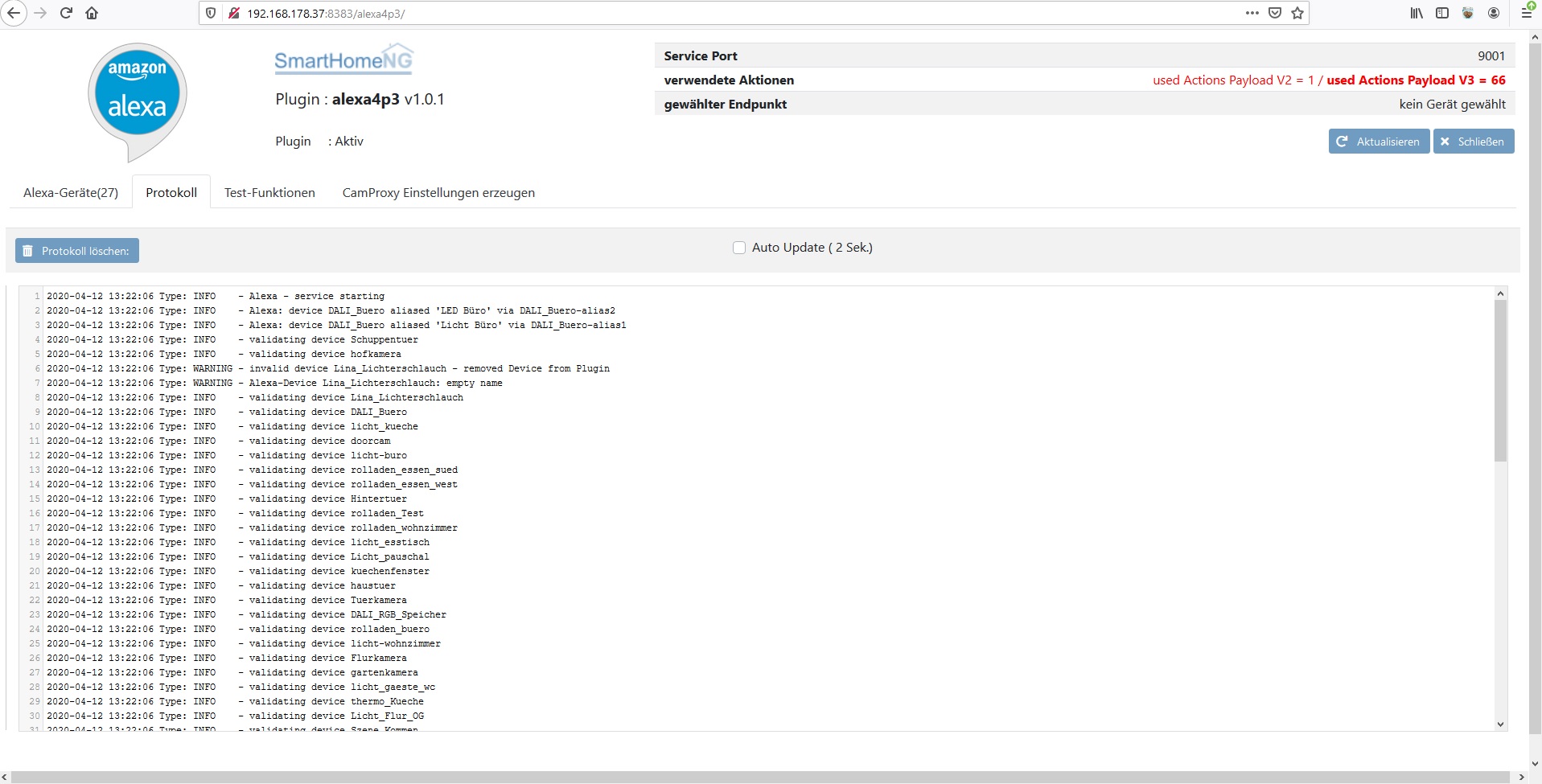
Das Alexa4P3-Plugin verfügt über ein Webinterface, mit dessen Hilfe die Items die das Plugin nutzt übersichtlich dargestellt werden. Das Web-Interface enthält ein selbst rotierendes Protokoll für die Kommunikation mit dem Amazon-Servern. Mehr Funktionen des Web-Interfaces siehe unten.
Beispielfunktionen
Beleuchtung einschalten :
Alexa, schalte das Küchenlicht ein
Alexa, dimme das Küchenlicht um 10 Prozent
Alexa, stelle das Küchenlicht auf 40 Prozent
Temperatur einstellen:
Alexa, stelle die Temperatur in der Küche auf 25 Grad
Alexa, erhöhe die Temperatur in der Küche um 2 Grad
Temperatur abfragen :
Alexa, wie ist die Temperatur in der Küche
Farben an RGB und HSV-Leuchten einstellen:
Alexa, stelle das Licht im Wohnzimmer auf rosa
Kameras zeigen (nur Show / Spot / FireTV-Geräte)
Alexa, zeige die Türkamera
Webinterface-Funktionen
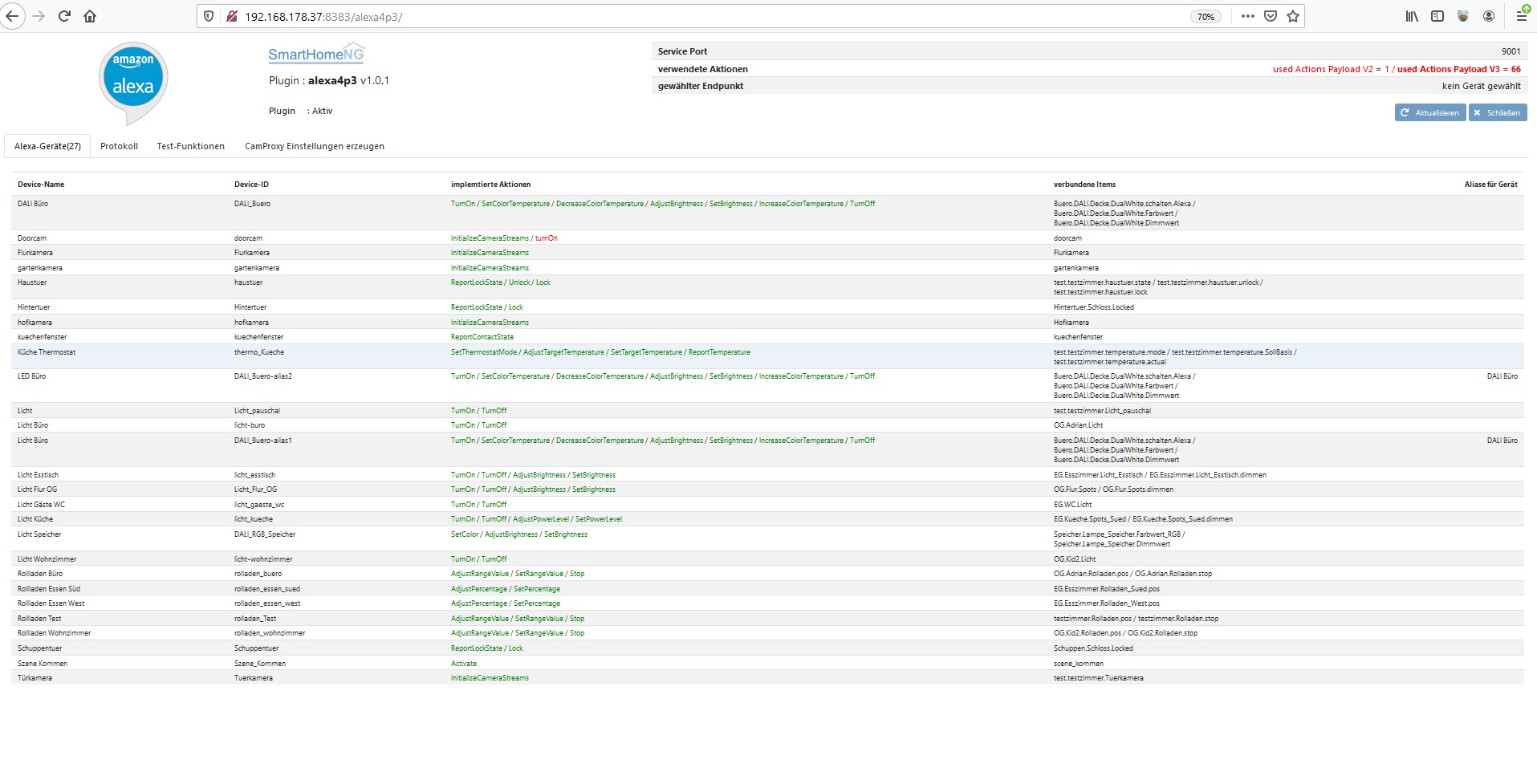
Auf der ersten Seite werden alle Alexa-Geräte, die definierten Actions sowie die jeweiligen Aliase angezeigt. Actions in Payload-Version 3 werden grün angezeigt. Actions in Payload-Version 2 werden in rot angezeigt. Eine Zusammenfassung wird oben rechts dargestellt. Durch anklicken eine Zeile kann ein Alexa-Geräte für die Testfunktionen auf Seite 3 des Web-Interfaces auswewählt werden
Auf der Zweiten Seite wird ein Kommunikationsprotokoll zur Alexa-Cloud angezeigt.
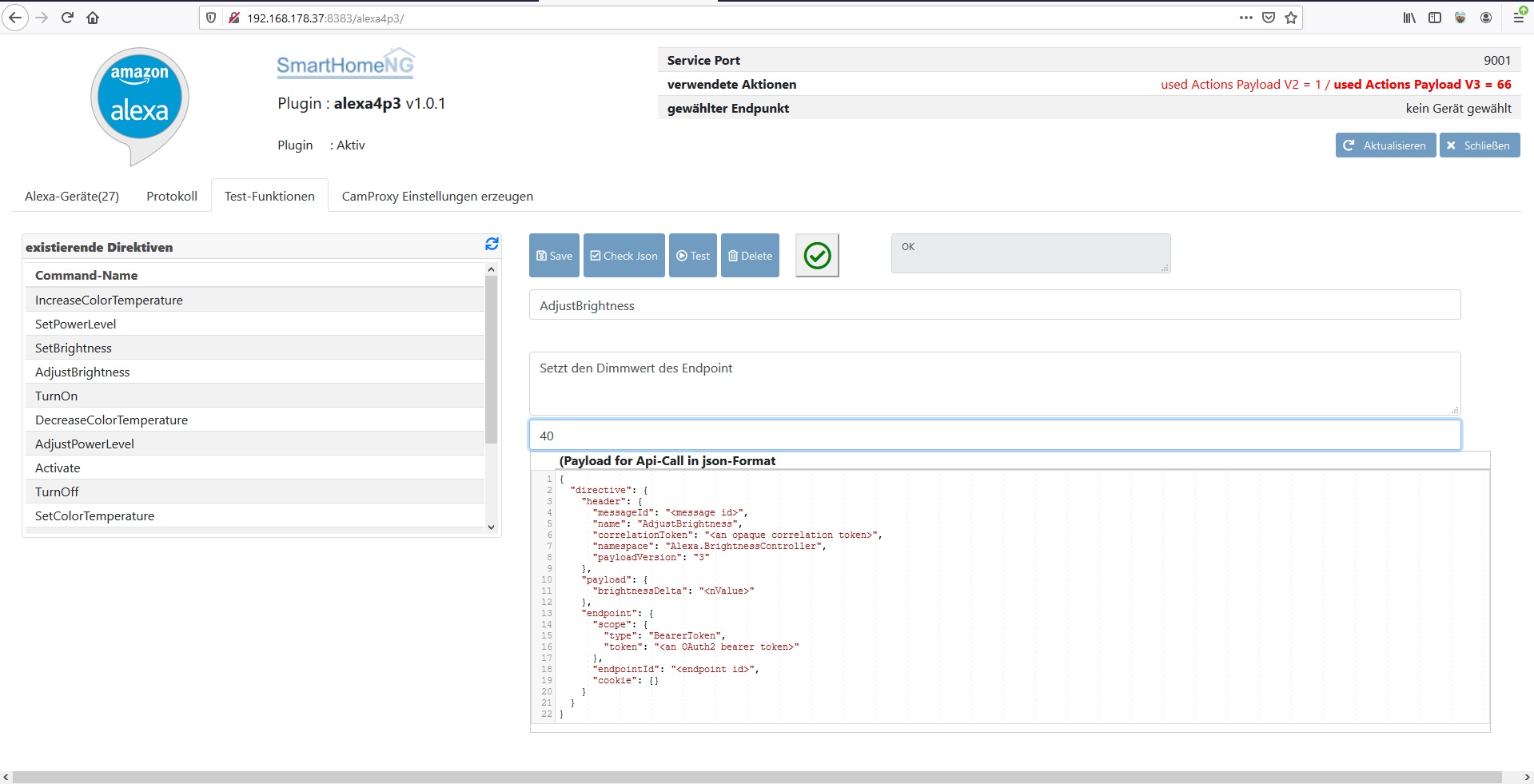
Auf Seite drei können “Directiven” ähnlich wie in der Lambda-Test-Funktion der Amazon-Cloud ausgeführt werden. Der jeweilige Endpunkt ist auf Seite 1 duch anklicken zu wählen. Die Kommunikation wird auf Seite 2 protokolliert. So könnne einzelne Geräte und “Actions” getestet werden.
Auf Seite 4 kann interaktiv ein YAML-Eintrag für einen Alexa-Kamera erzeugt werden. Der fertige YAML-Eintrag wird unten erzeugt und kann via Cut & Paste in die Item-Definition von shNG übernommen werden.